


Come molti lettori ci hanno fatto notare, da qualche settimana, non è più possibile utilizzare l’add-on YouTube sul nostro amato lettore multimediale KODI. In realtà l’add-on è comunque presente in molte repository ma per poterlo utilizzare è necessario un procedimento non proprio immediato ma obbligatorio per poter usufruire dei servizi Google su app esterne come appunto KODI.
Ecco tutti i passagi:
- Aprite un browser internet ed entrate nel sito https://console.cloud.google.com/
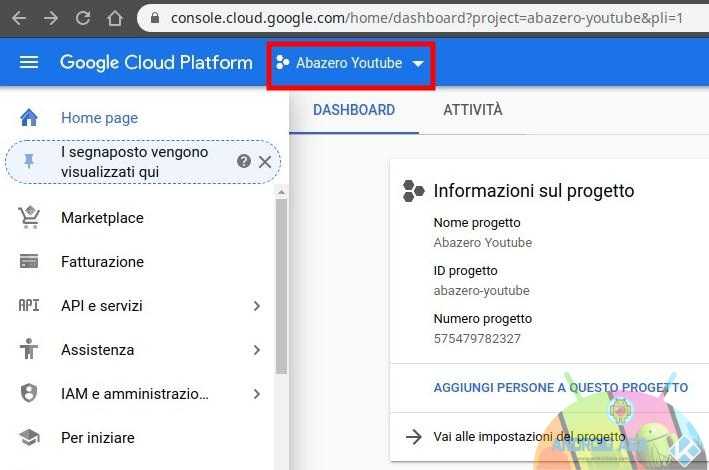
- Cliccate in alto dove c’è il vostro nome utente accompagnato da Youtube e poi su NUOVO PROGETTO
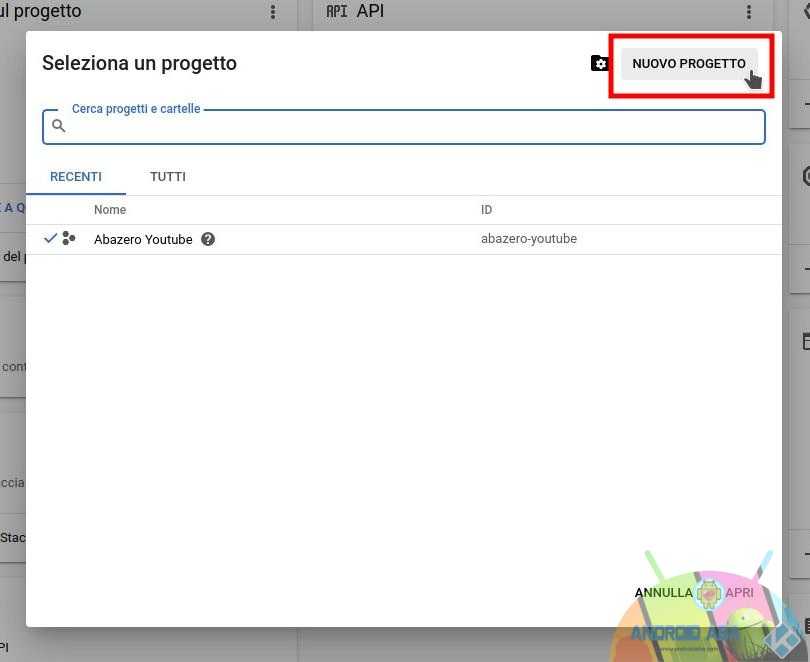
- Date un nuovo nome al progetto. Noi abbiamo scelto IKODI e confermate cliccando su CREA
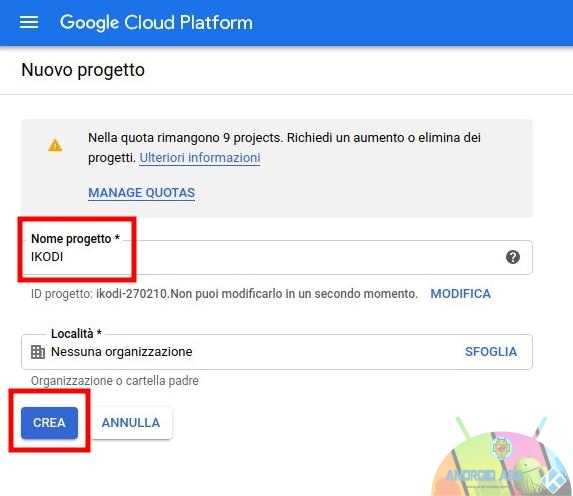
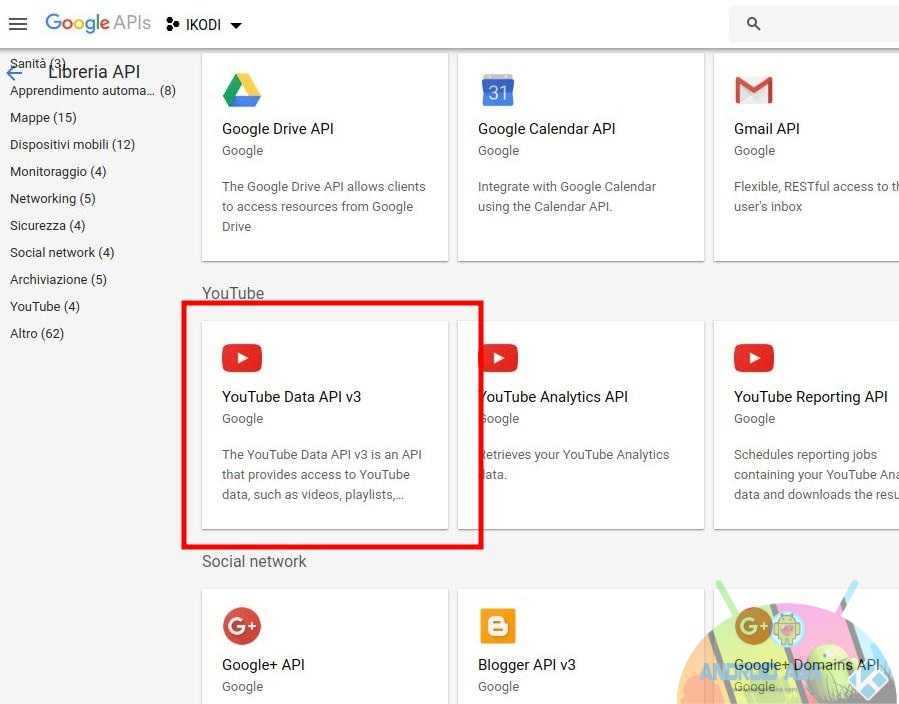
- Ora entrate nel sito https://console.developers.google.com/apis/library e selezioniamo Youtube Data API v3
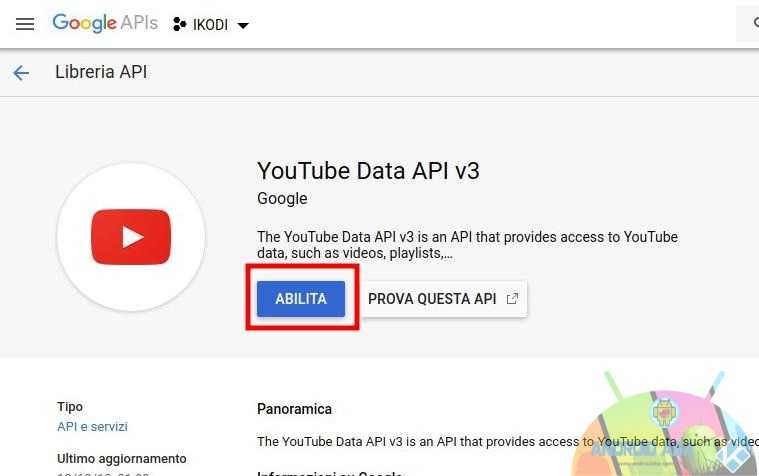
- Cliccate su ABILITA
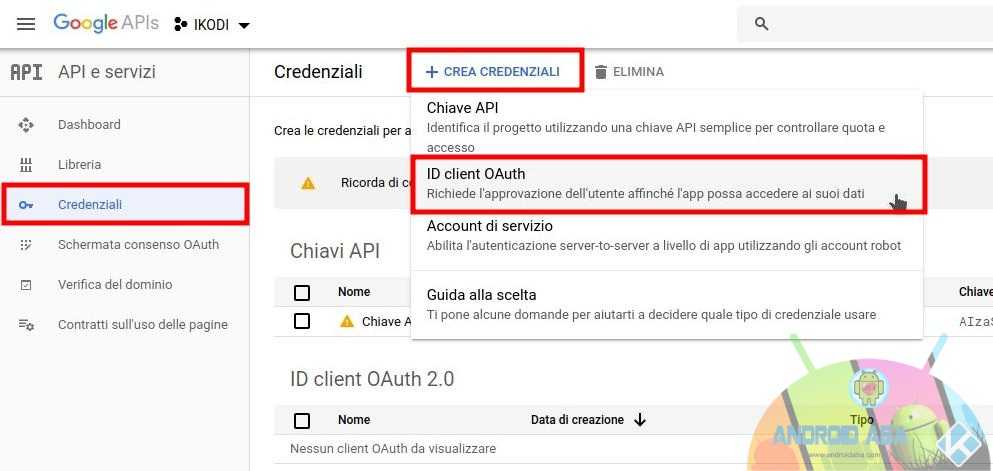
- Nella colonna di sinistra cliccate su Credenziali, cliccate in alto al centro su + CREA CREDENZIALI, quindi cliccate su Chiave API
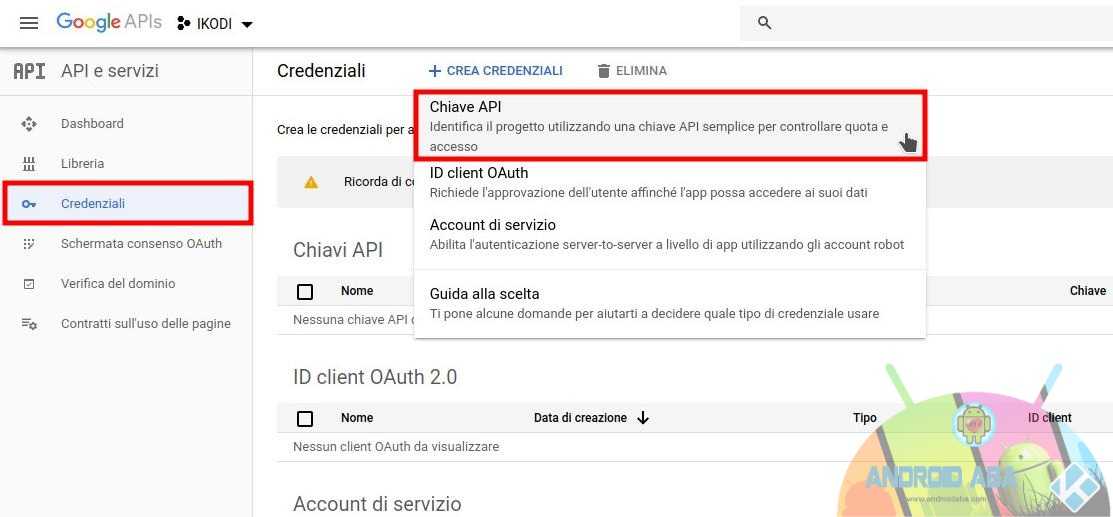
- Ora apparirà una finestra con un codice (personale) che dovrete copiare da qualche parte e utilizzare in seguito
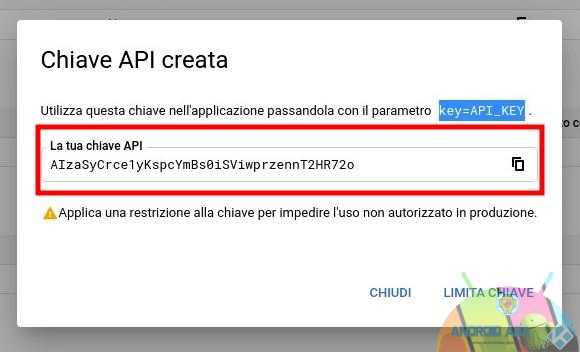
- Ora ripetete l’operazione ma cliccando su ID client OAuth
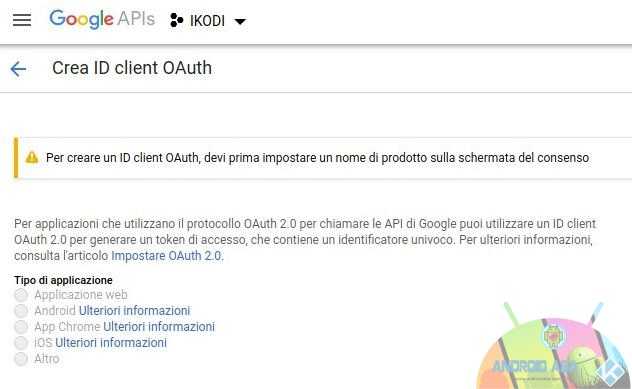
- Cliccate su Configura schermata di consenso
- Scegli Esterno e fai clic su CREA
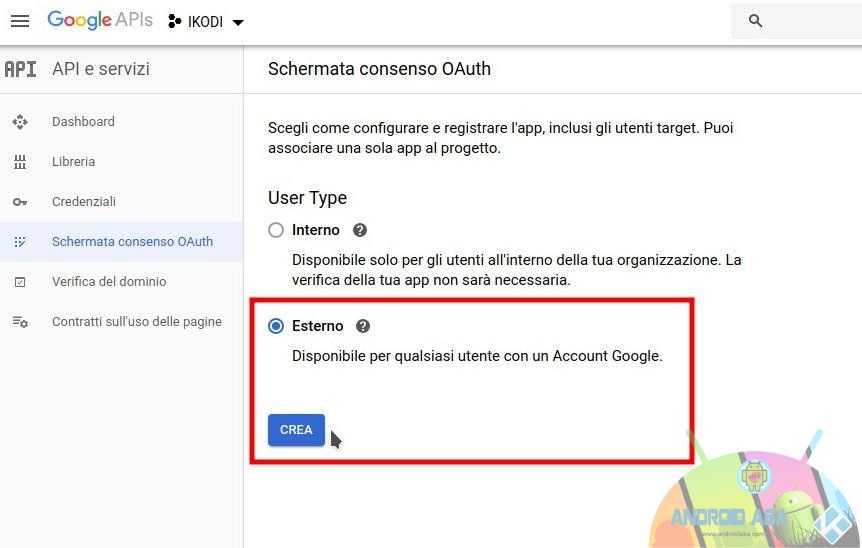
- Qui dovrete inserire il nome dell’app (KODI) e cliccare su Salva
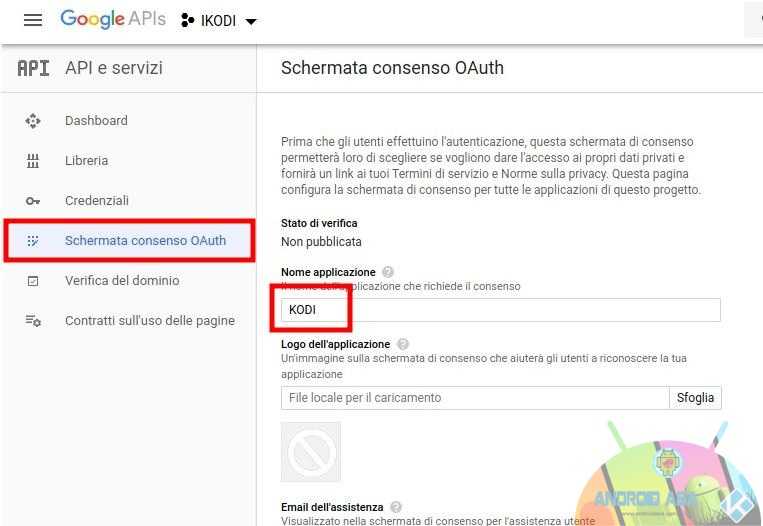
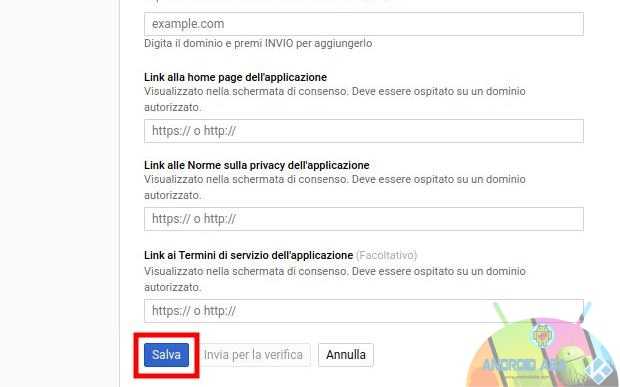
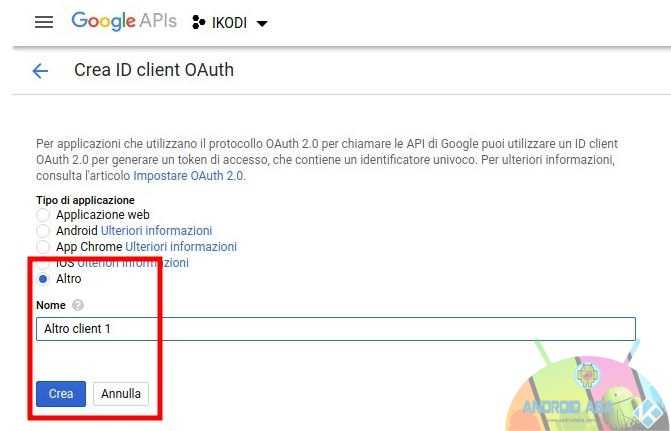
- Ora clicchate nuovamente a sinistra su Credenziali / CREA CREDENZIALI / ID client OAuth
- Selezionare Altro / Altro client 1 / Crea
- Ora vi apparirà un’altra finestra con due codici che dovrete copiare, quindi cliccate su OK
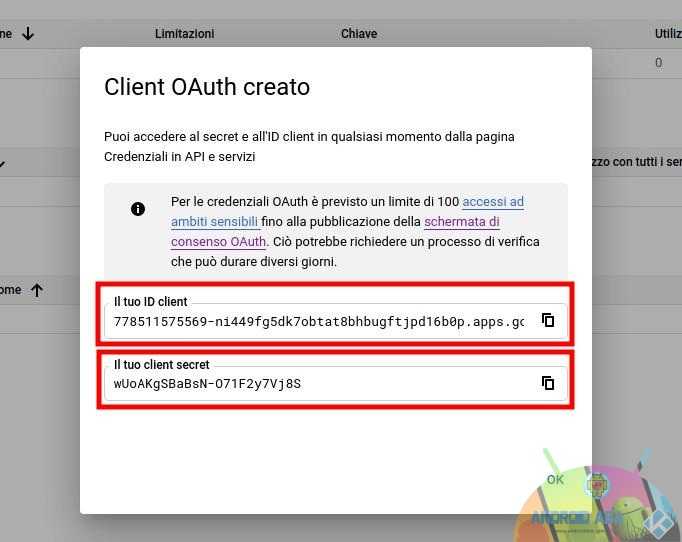
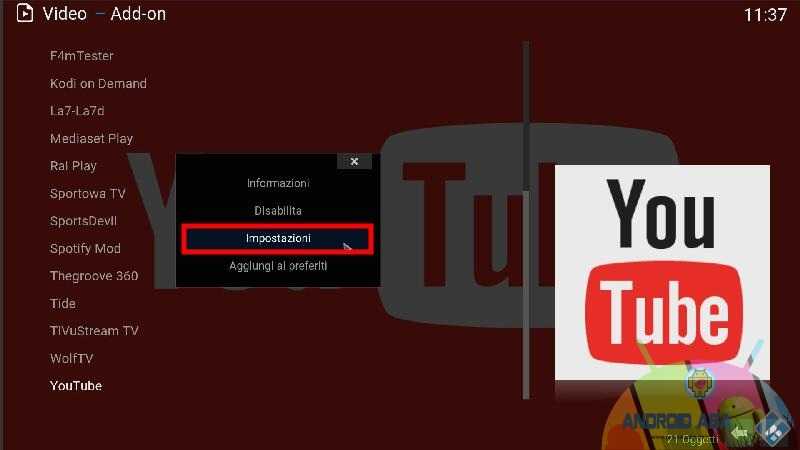
- Ora avviate KODI, andate su VIDEO / Add-on Video, portatevi su YouTube e cliccateci su con il tasto destro del mouse oppure cliccate e tenete premuto per qualche istante se siete su TV Box o dispositivi con touchscreeen e cliccate su Impostazioni
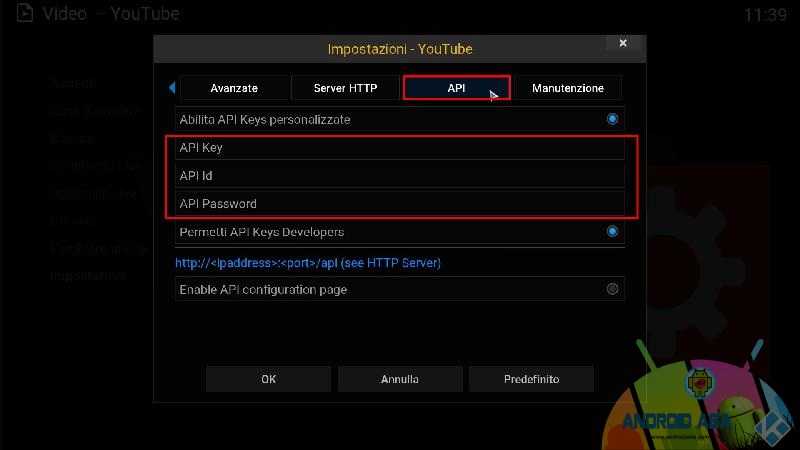
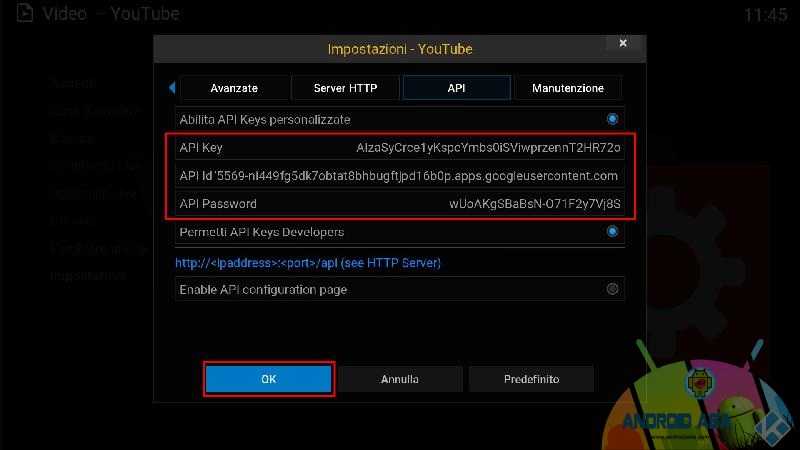
- Portatevi su API (nella riga in alto) ed inteserite i tre dati ottenuti in precedenza. Confermate cliccando su OK
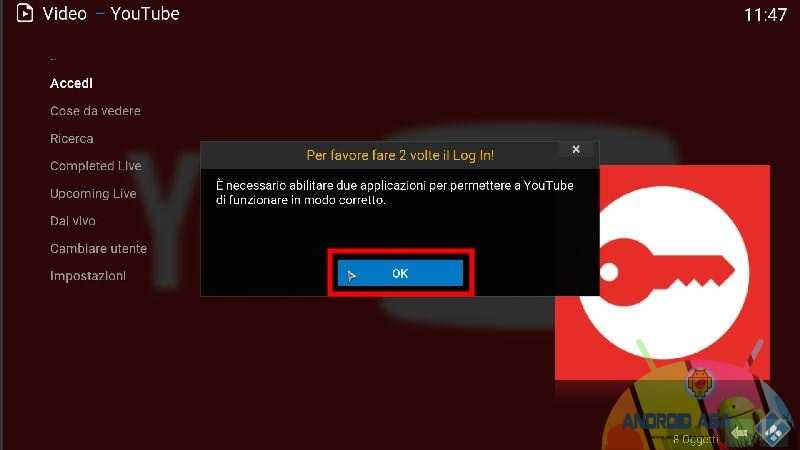
- Ora cliccate su Accedi e vi apparirà una finestra che ci dice che dobbiamo accedere due volte affinché il processo funzioni, diamo OK
- Vi comparirà un Codice che dovrete inserire sul sito google.com/device
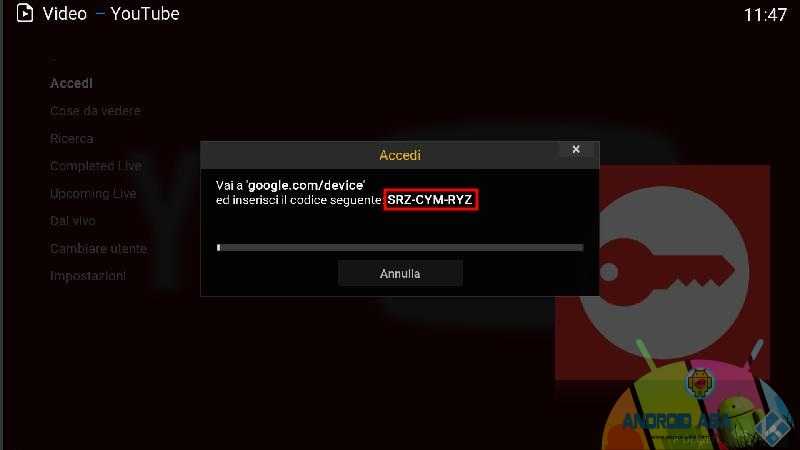
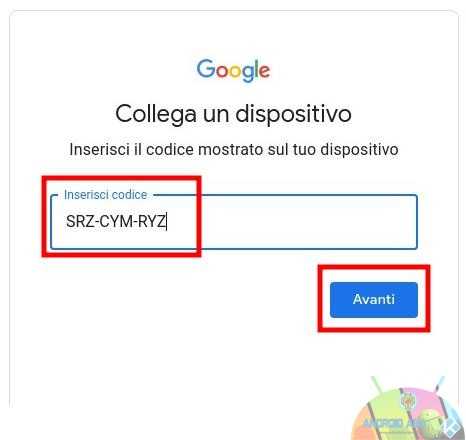
- Inserite dunque il codice e confermate cliccando su Avanti
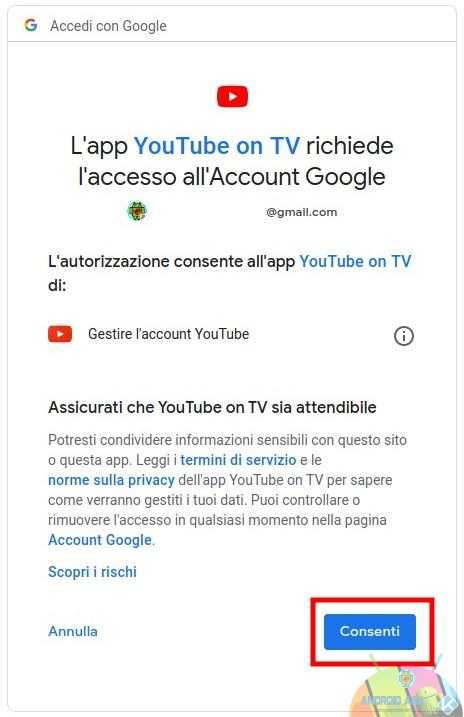
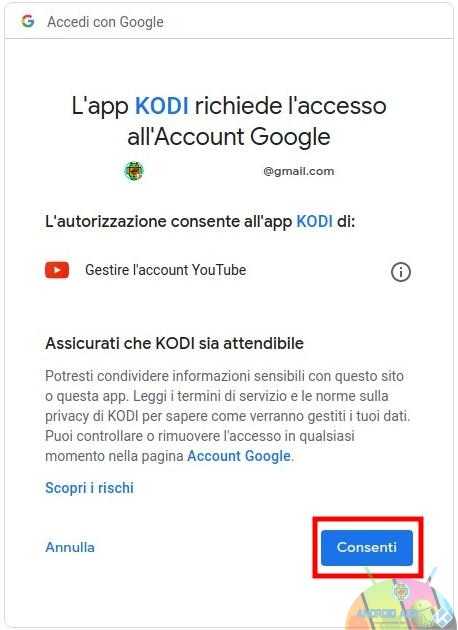
- Nella pagina seguente cliccate su Consenti
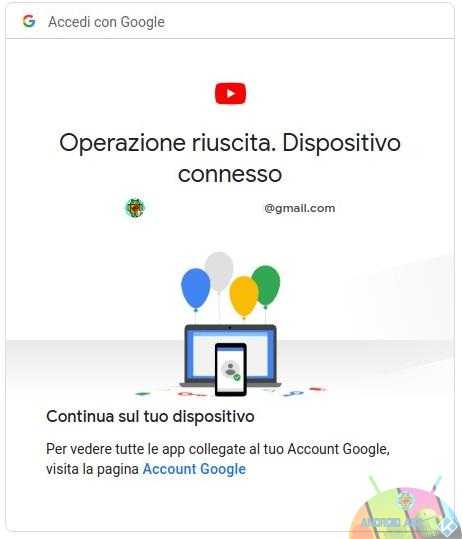
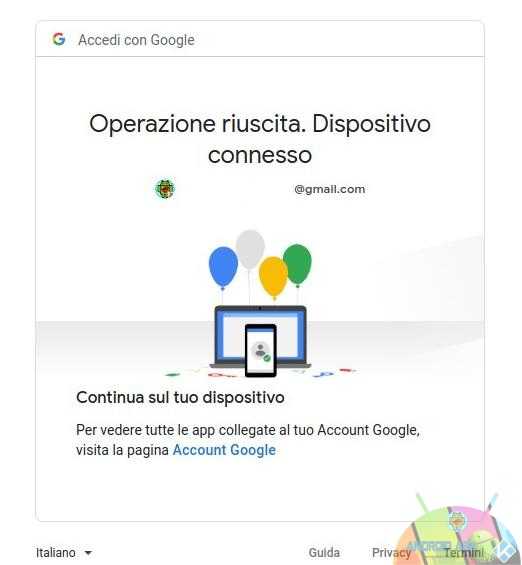
- Se non avete effettuato l’accesso con il nostro account Google, ci chiederai innanzitutto di farlo prima di continuare con questo passaggio. Se è andato a buo fine vedrete questa finestra
- Ora tornate su KODI e vedrete che vi verrà dato un altro codice di accesso. Ripetete gli ultimi punti fino ad arrivare alla schermata in cui vi dirà che l’app non è stata verificata. Cliccate su Avanzate
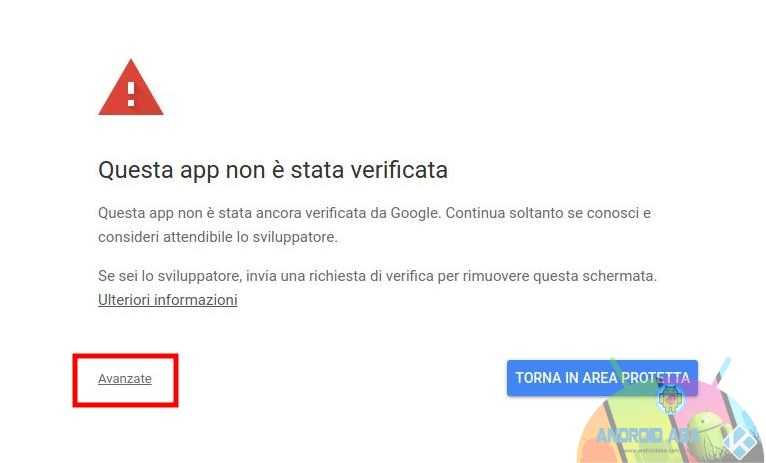
- Quindi cliccate su Apri KODI (non sicura)
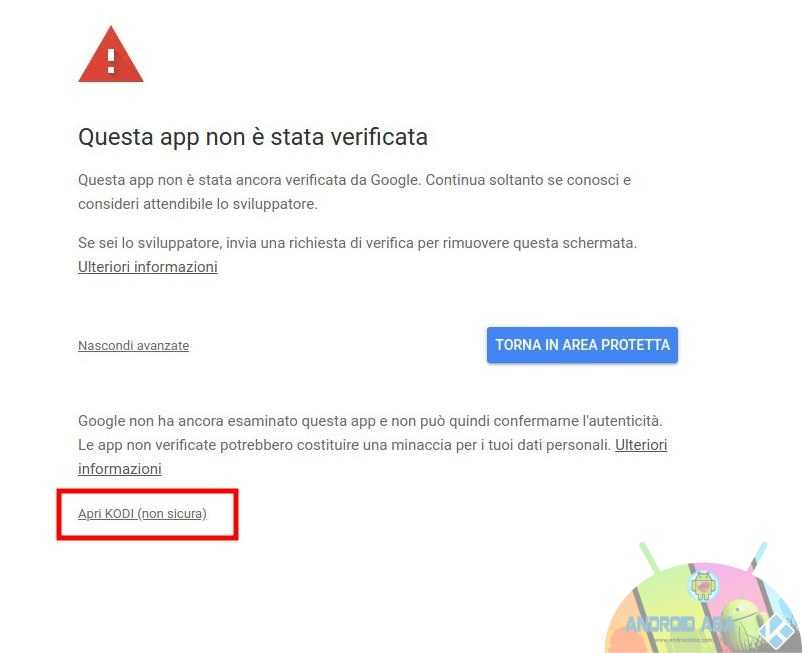
- Confermate cliccando su Consenti
- Se tutto è andato bene vi verrà mostrata una finstra di conferma di Operazione riuscita
- Ora potete tornare su KODI e utilizzare l’add-on YouTube 🙂
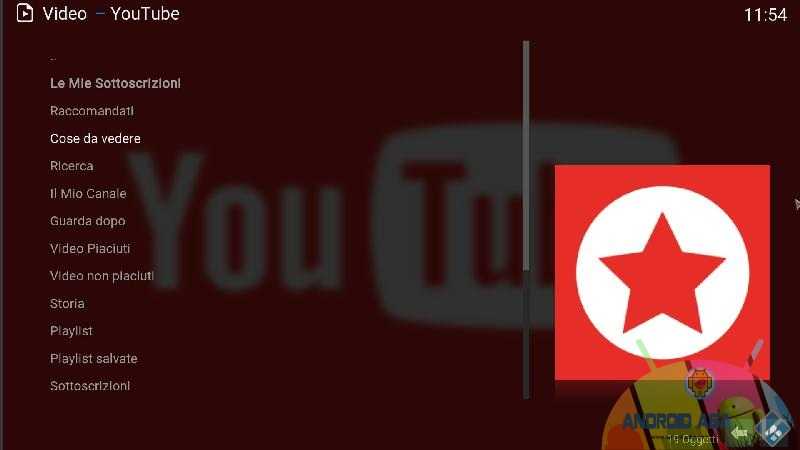
- Fatto 😀
Per ulteriori chiarimenti, domande o informazioni di qualunque tipo non esitate a contattarci tramite il widget Assistenza Tecnica o tramite l’App Ufficiale.
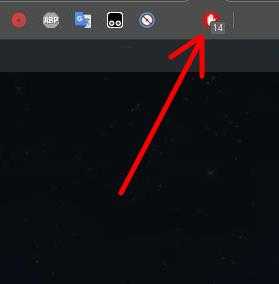
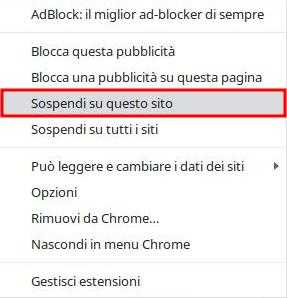
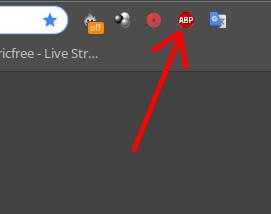
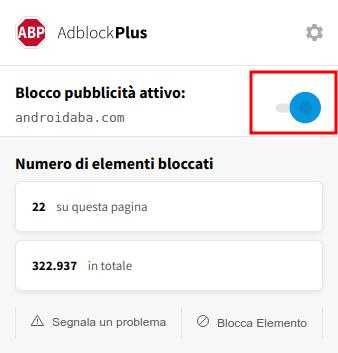
Se vi piace il nostro sito potete ringraziarci e contribuire alla nostra crescita anche solo visitandoci senza Adblock 🙂
- Ads -
Mamma mia, che pippone di procedura!
(vergogna youtube & C.)
A naso, mi verrebbe da chiedere che cosa serva tutta questa pappardella procedurale, anche senza accennare all’evidente volontà di tracciare i fruitori di youtube…
IN effetti è una procedura ai limiti della decenza